加载中…
  • 首页
  • 资讯
  • 展会
  • 专题
  • 下载
  • 文章
    • 人工智能
      • 机器学习
      • 自然语言处理
      • 计算机视觉
      • 语音
      • AIGC
    • XR
      • AR
      • VR
      • MR
      • 元宇宙
    • 区块链
      • 区块链开发
      • 虚拟货币
      • NFT
      • DAO
    • 智能制造
      • 机器视觉
    • 软件开发
      • 大前端
      • 后端&服务器
    • 所有文章

{{userData.name}}

个人中心
后台
{{item.count}}
{{textHint.loading}}
  • {{data.name}}({{data.count}}){{data.name}}
写文章
当前位置:首页-所有文章-人工智能,机器学习,Tensorflow-正文

Win10安装配置Tensorflow2 + NVIDIA GPU

onebitpro onebitpro 人工智能, 机器学习, Tensorflow2年前002.07K00

1. Python环境安装

首先从Anaconda官网(https://www.anaconda.com/)下载Anaconda 安装文件。
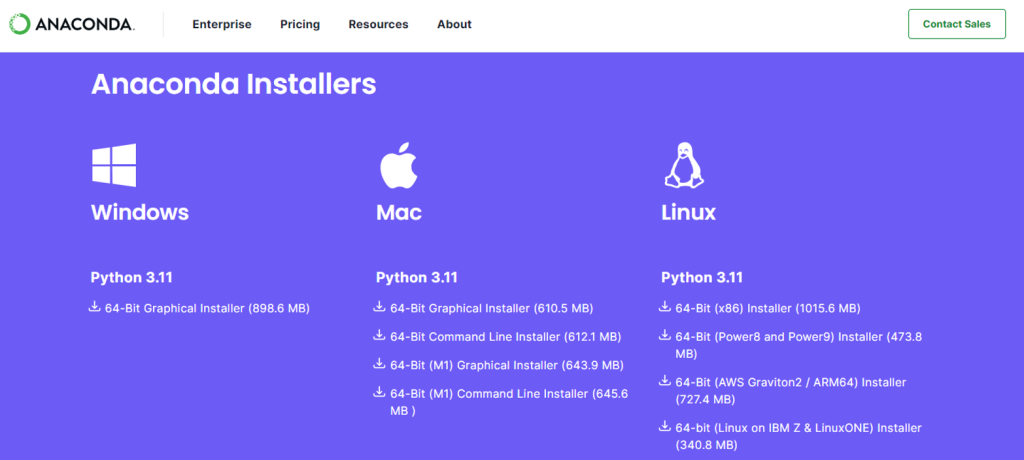
Win10安装配置Tensorflow2 + NVIDIA GPU - 第1张

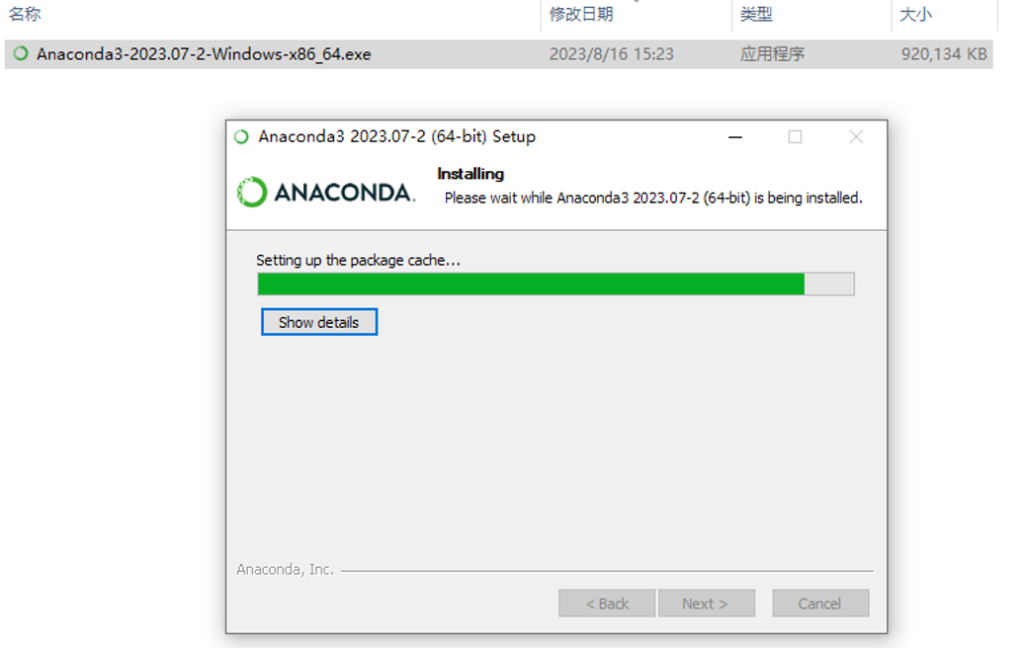
下载对应系统的安装文件,运行安装。

Win10安装配置Tensorflow2 + NVIDIA GPU - 第2张

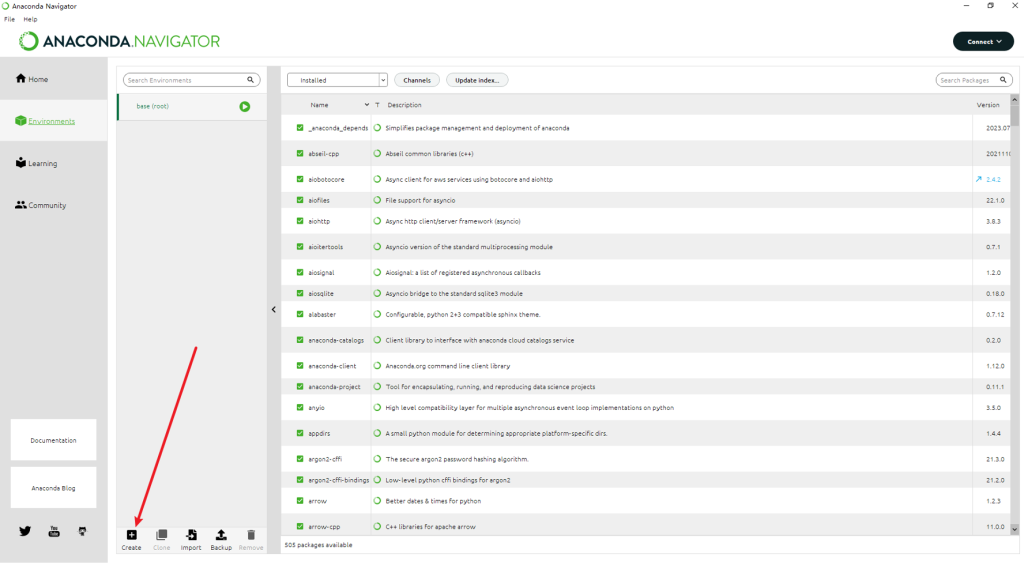
安装完成后,打开终端,进入Anaconda虚拟环境,默认的base环境是python3。
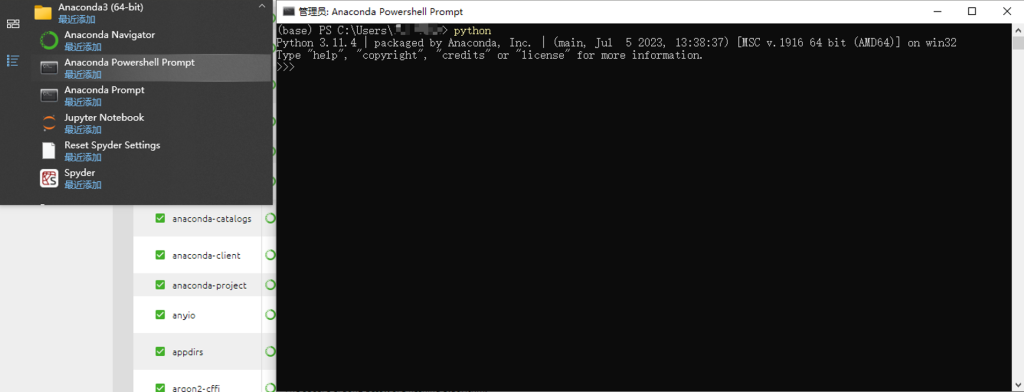
Win10安装配置Tensorflow2 + NVIDIA GPU - 第3张

2. Tensorflow安装

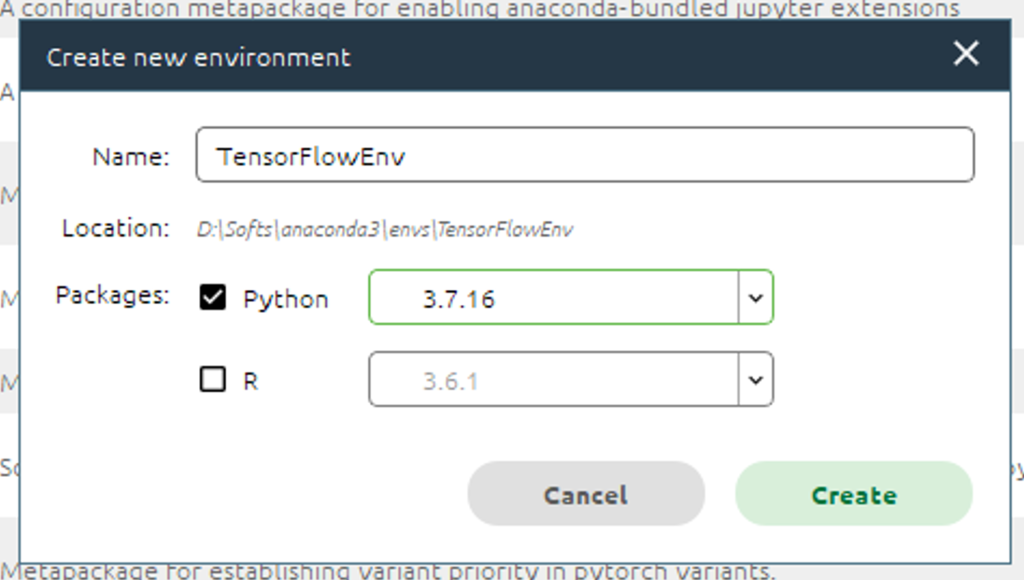
(1)新建Anaconda虚拟环境

Win10安装配置Tensorflow2 + NVIDIA GPU - 第4张
Win10安装配置Tensorflow2 + NVIDIA GPU - 第5张

Python版本不要太高,这里选择3.7。

(2)安装Tensorflow-gpu

需要注意:

a. 从2.0版本开始,CPU和GPU软件包合在一起的(1.x的版本是分开的);

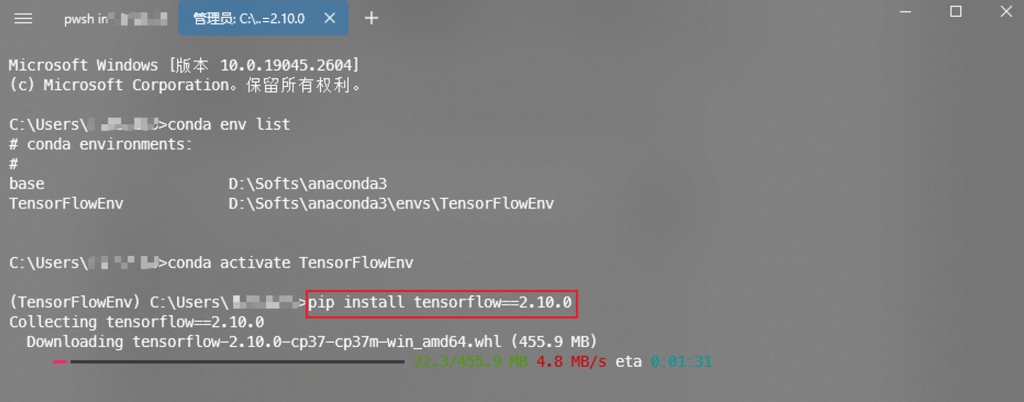
b. 从2.11版本开始,TensorFlow不再支持Windows上的GPU版本,需要在windows WLS2上安装才能使用GPU版本。 因此这里我们需要安装2.0~2.10之间的版本,这里我们选择2.10.0版本。

安装方式一:Anaconda安装
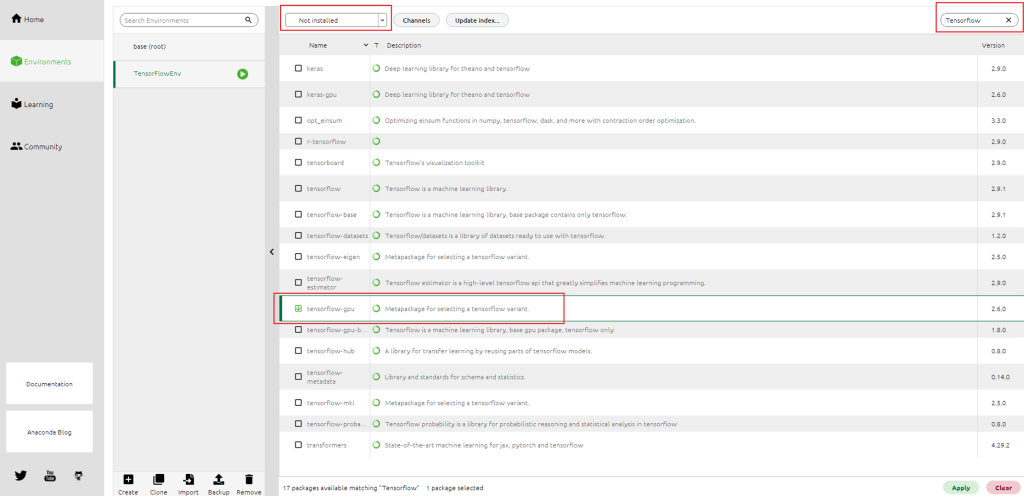
Win10安装配置Tensorflow2 + NVIDIA GPU - 第6张

安装方式二:pip安装

Win10安装配置Tensorflow2 + NVIDIA GPU - 第7张

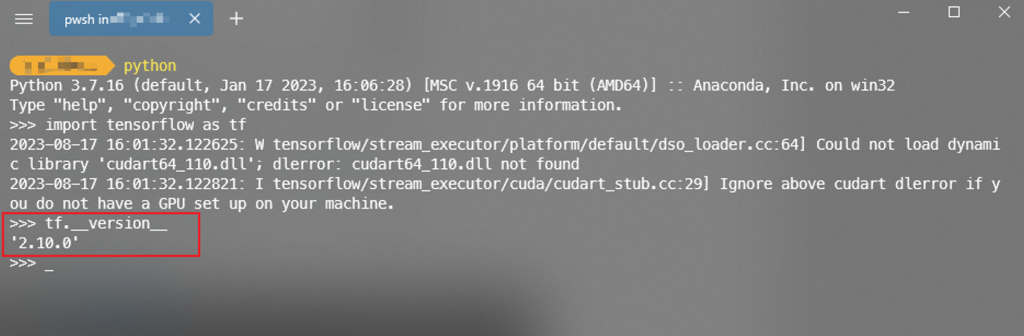
终端查看安装的版本(由于没有安装CUDA,这里会提示dlerror。):

Win10安装配置Tensorflow2 + NVIDIA GPU - 第8张

3. 安装NVIDIA显卡驱动

到NVIDIA官网(https://www.nvidia.cn/Download/index.aspx?lang=cn)下载对应显卡驱动。
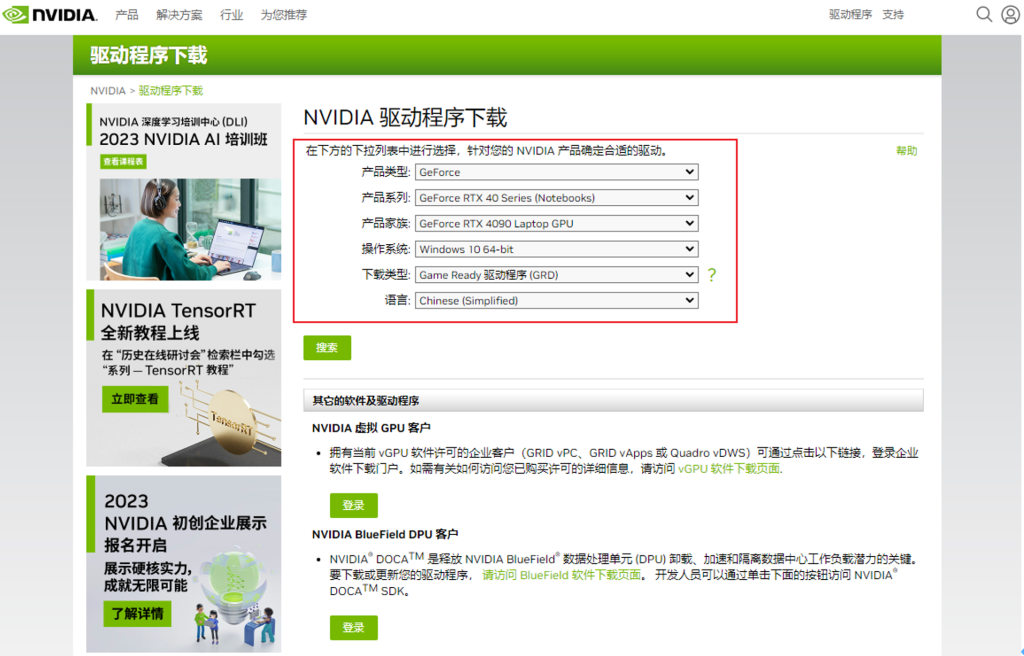
Win10安装配置Tensorflow2 + NVIDIA GPU - 第9张

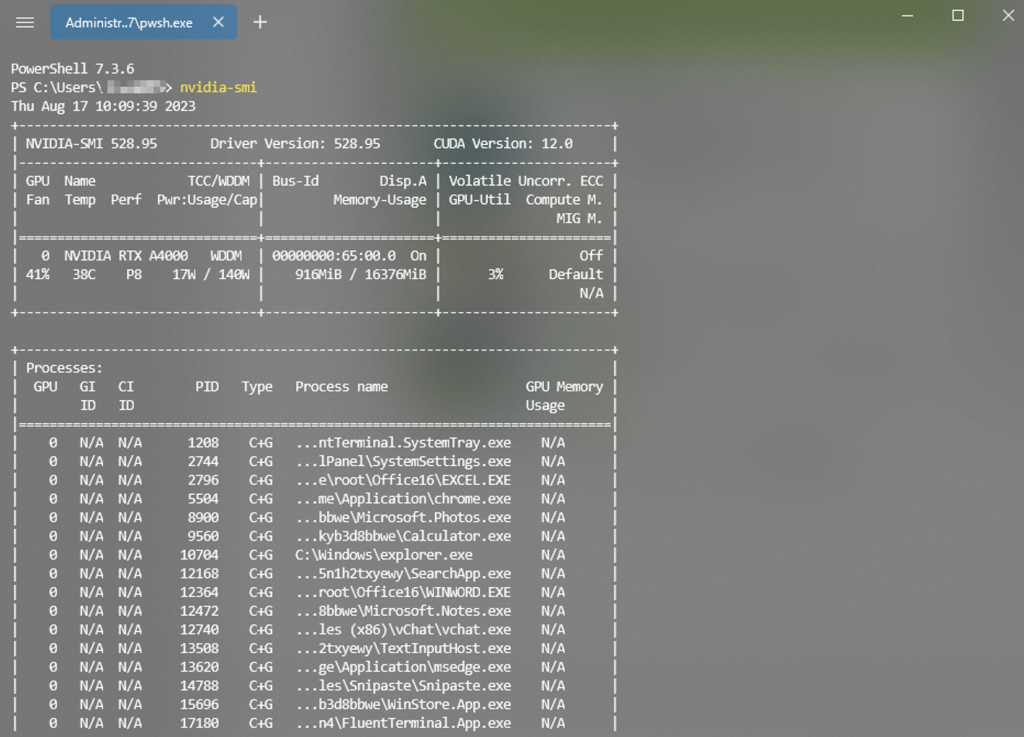
安装完成后,可以在命令行执行“nvidia-smi”命令查看显卡信息。

Win10安装配置Tensorflow2 + NVIDIA GPU - 第10张

4. CUDA安装

CUDA(Compute Unified Device Architecture)是NVIDIA的通用并行计算架构,需要安装CUDA后,才能使用TensorFlow的GPU加速计算能力。在安装CUDA之前注意其与TensorFlow的版本兼容关系(https://tensorflow.google.cn/install/source_windows?hl=en#gpu)。
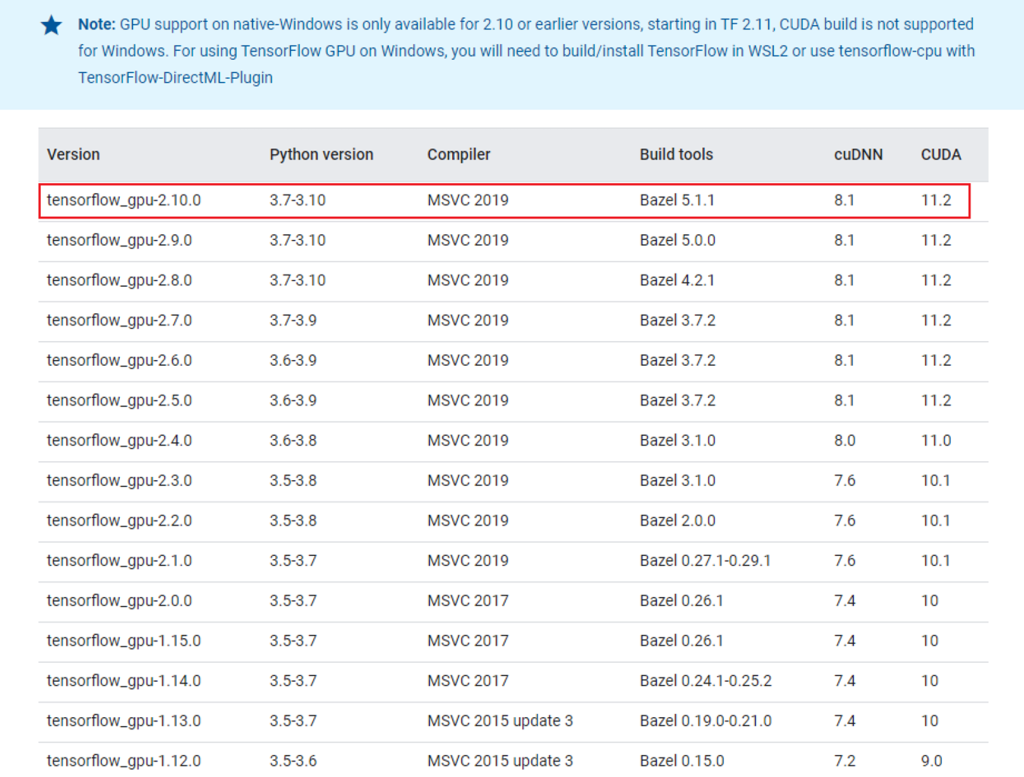
Win10安装配置Tensorflow2 + NVIDIA GPU - 第11张

对应TensorFlow2.10的CUDA版本是11.2。到官网(https://developer.nvidia.com/cuda-toolkit-archive)下载。
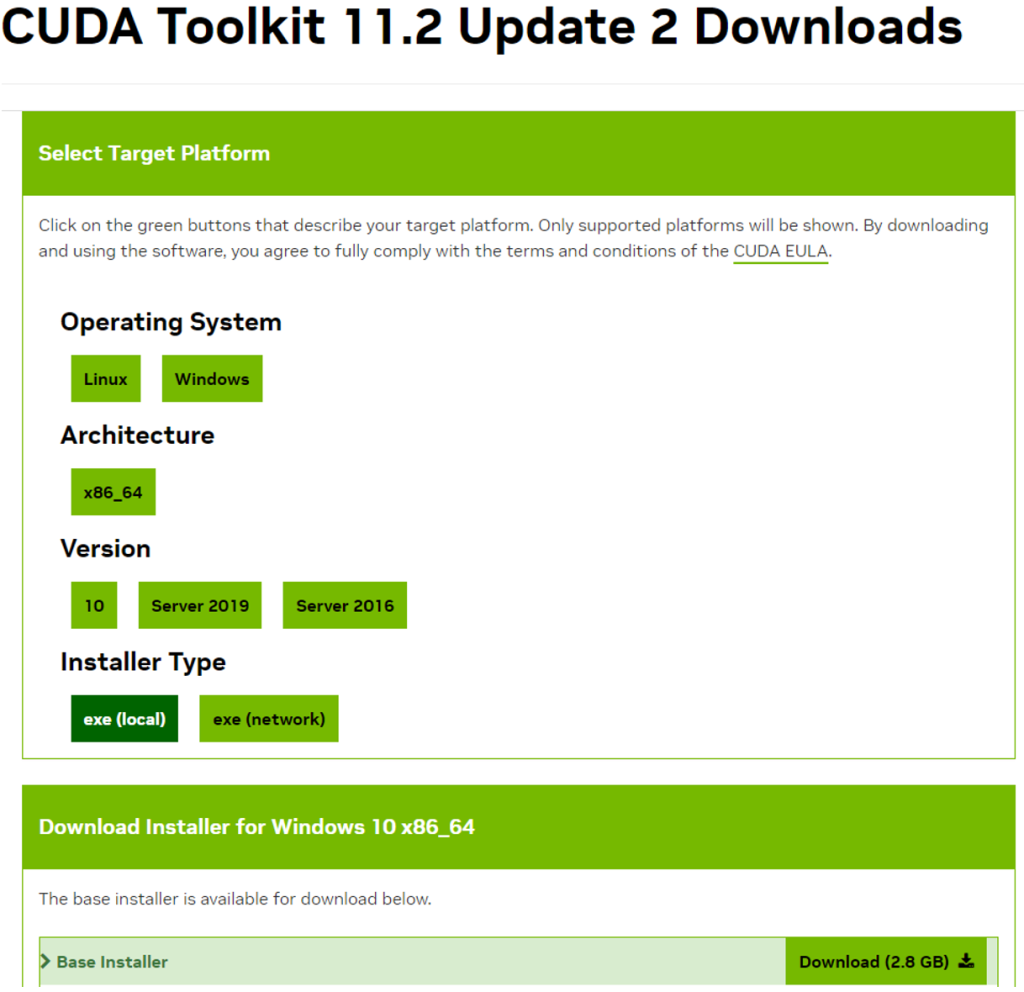
Win10安装配置Tensorflow2 + NVIDIA GPU - 第12张

下载完成后,直接双击安装文件,默认配置完成安装。安装完成后,终端输入“nvcc -V”,查看CUDA版本。
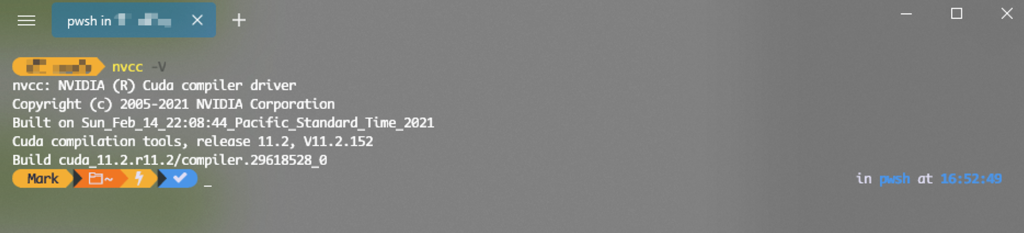
Win10安装配置Tensorflow2 + NVIDIA GPU - 第13张

5. cuDNN安装

官网(https://developer.nvidia.com/rdp/cudnn-archive)下载,注意下载和CUDA对应的版本。

Win10安装配置Tensorflow2 + NVIDIA GPU - 第14张

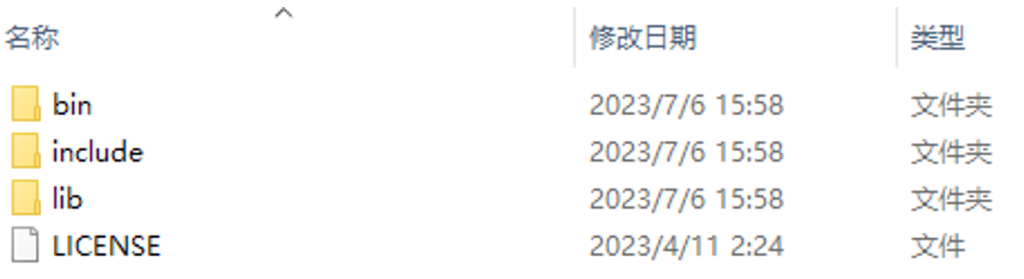
下载之后,解压压缩包,得到下图所示3个文件夹:

Win10安装配置Tensorflow2 + NVIDIA GPU - 第15张

将以上3个文件夹复制到CUDA的安装目录即可。

Win10安装配置Tensorflow2 + NVIDIA GPU - 第16张

6. Demo

在pycharm中新建项目。

Win10安装配置Tensorflow2 + NVIDIA GPU - 第17张

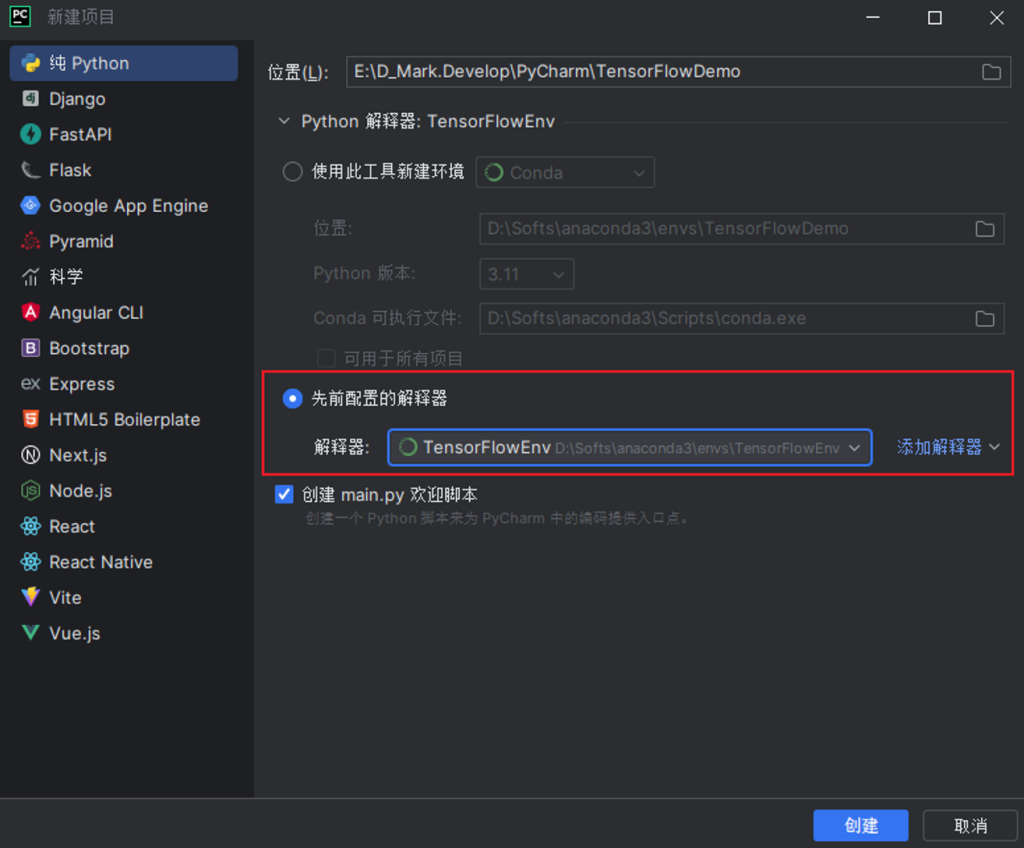
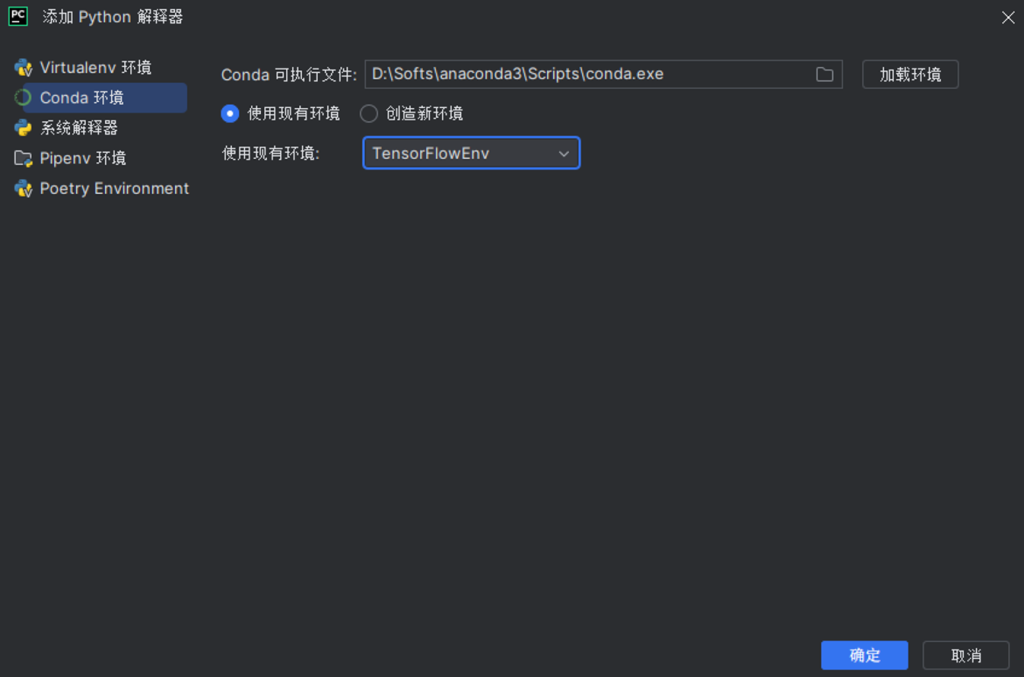
选择Anaconda中创建的环境。

Win10安装配置Tensorflow2 + NVIDIA GPU - 第18张

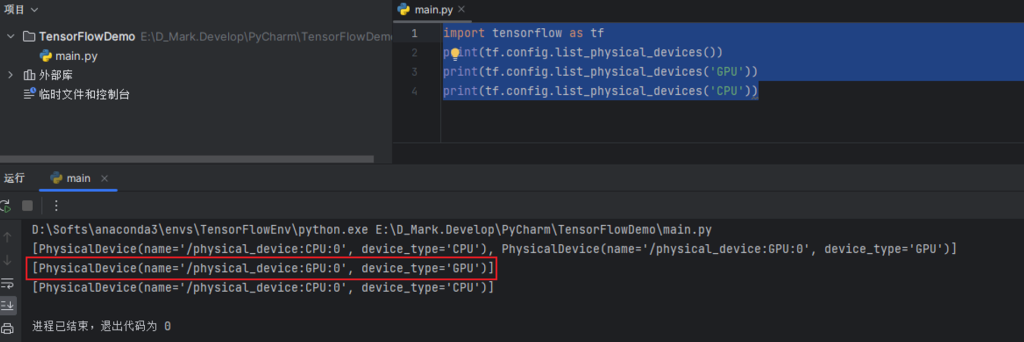
测试代码:

import tensorflow as tf
print(tf.config.list_physical_devices())
print(tf.config.list_physical_devices('GPU'))
print(tf.config.list_physical_devices('CPU'))
Code language: PHP (php)

运行结果如下:
Win10安装配置Tensorflow2 + NVIDIA GPU - 第19张

完成!

本文原创,作者:onebitpro,其版权均为壹比特所有。
如需转载,请注明出处:https://www.onebitpro.com/win10%e5%ae%89%e8%a3%85%e9%85%8d%e7%bd%aetensorflow2-nvidia-gpu/
onebitpro

onebitpro

59.68K740
关于作者
onebitpro

onebitpro

这家伙真懒,几个字都不愿写!

最新{{postName}}

{{totalPosts}}篇
  • 阿里iconfont使用13天前
  • Win10安装配置Tensorflow2 + NVIDIA GPU2年前
  • ZXing-cpp编译打包生成lib文件2年前
  • VS2022安装配置OpenCV开发环境2年前

没有相关内容

  • 关注1
  • 粉丝1
  • 浏览2.22W

目录Toggle Table of ContentToggle

  • 1. Python环境安装
  • 2. Tensorflow安装
  • 3. 安装NVIDIA显卡驱动
  • 4. CUDA安装
  • 5. cuDNN安装
  • 6. Demo

关于本站

  • 关于本站
  • 免责声明
  • 隐私政策
  • 站点地图

友情链接

  • 壹比特AI导航

公众号&好友

微信扫码关注公众号
微信扫码添加好友
Copyright © 2024-至今 粤ICP备2022048310号-1 壹比特.保留所有权利
59 次查询在 0.495 秒, 使用 51.61MB 内存